この記事では、望ましくない可能性のあるプログラムを取り除く方法を学びます。
PCには、利便性や使用法がまったくないアプリがいくつかある可能性があります。 さらに、それらのいくつかは、デバイス上で不要なアクティビティを引き起こす可能性があります。 これらのアプリは、望ましくない可能性のあるプログラム(PUP)と呼ばれます。
望ましくない可能性のあるプログラムは、他のさまざまな名前、クラップウェア、アドウェアなどで指名される可能性があります。 それらは望ましくなく、ワークステーションに好ましくない結果をもたらします。
望ましくない可能性のあるプログラムとマルウェアの実質的な違い
マルウェアという用語は、デバイス上での機能を許可していないアプリを意味します。 代わりに、望ましくない可能性のあるプログラムはかなり正当であり、デバイス上で機能する権利があります。
PUPにマルウェアのフラグを立てると、訴訟につながる可能性があります。 これはかつて、Aviraなどの有名なマルウェア対策の巨人に発生しました。 したがって、プログラムをインストールする前に、添付の利用規約を注意深く読むことを強くお勧めします。 これらは、望ましくない可能性のあるプログラムの追加インストールの事実に言及している可能性があります。
あなたが子犬を持っているかどうかを知る方法は?
言うまでもなく、PUPには直接的な証拠があります1。 デバイスでそのような証拠に気付いた場合は、ワークステーションで望ましくない可能性のあるプログラムが実行されている可能性があることを知っておく必要があります。
PUPの最もよく知られている痕跡のいくつかを見つけてください:
- 通常は適用されない、または適用されるべきではない領域の広告。
- 定期的にアクセスするWebページが正しく表示されない。
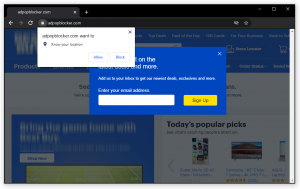
- リンクは、クリックされたURLに関連しない予期しないページを指しています。
- 邪魔な広告を含むブラウザのポップアップとポップアンダー。 たとえば、危険なソフトウェアアップデートアラート。
- お客様の同意なしに不要なアプリをインストールする。
- お客様の同意なしにブラウザのホームページを改定するなど
望ましくない可能性のあるプログラムも危険である可能性がありますが、ウイルス、トロイの木馬、その他の感染症ほど脅威ではないことに注意する必要があります。
それにもかかわらず、誰が自分のPC画面に迷惑な広告を見たいですか? ほとんど誰も。 したがって、ワークステーションで望ましくない可能性のあるプログラムが特定されたら、すぐに削除する必要があります。 このチュートリアルでは、PUPを削除する手順について説明します。
望ましくない可能性のあるプログラムを削除するためのガイド
PCから望ましくない可能性のあるプログラムを削除する方法はいくつかあります。 最も安全で簡単な解決策の1つは、すべての誤ったプログラムを手動で取り除くことです。
望ましくない可能性のあるプログラムを手動で削除する方法
PUPを手動で取り除くには、以下のソリューションを実装します。
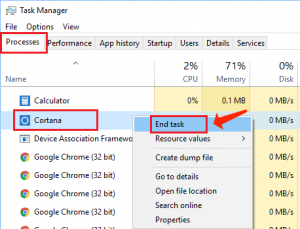
- CTRL + SHIFT + ESCを同時に押します。
- 「プロセス」が表示されます。 (Windows 8および10の詳 2))。
- この画面が表示されたらすぐに、悪意のあるプロセスを特定することを検討してください。
望ましくないプロセスや望ましくない可能性のあるプロセスを確立するために、ウイルススキャナーでファイルをスキャンすることを検討してください。 参照できる評判の良いウイルススキャナーがいくつかあります。 よく知られている脅威スキャナーには、Avast、GridinSoft Anti-Malware、Norton、Avira、McAfeeなどがあります。
- 危険なプロセスを確立したらすぐに、プロセスを終了して削除してください。
- それでも、ウイルススキャナーが100%正確であるとは限らないという事実に注意を払う必要があります。 OSでアクティブなPUPを心から判断することを検討してください。
- Win / Start + Rホットキーを使用します。 「cpl」を指定して「OK」を選択します。
- これにより、コントロールパネルが表示されます。 疑わしいアイテムを検索し、それらを取り除きます。
- 検索ボックスでMSConfigを指定し、Enterを選択します。
- ウィンドウが表示されます。 [スタートアップ]を選択し、メーカーが不明なアイテムや疑わしいアイテムをすべてオフにします。
- もう一度、WIN + Rホットキーを使用します
- %windir%/ system32 / Drivers / etc / hostsをコピーしてコマンドボックスに貼り付け、[OK]をクリックします
- これにより、新しいファイルが表示されます。 PCが安全でない場合は、ローカルホストの下に接続されたIPが多数あります。
- スタートに移動します。 ネットワーク接続を選択します。
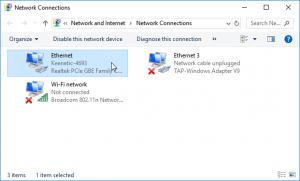
- ネットワークアダプタを右クリックします。
- プロパティに移動し、インターネットプロトコルバージョン4(ICP / CP)を選択してから、プロパティをもう一度クリックします。
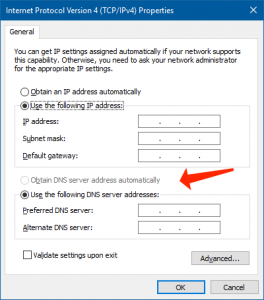
- この方法でまだ定義されていない場合は、「DNSサーバーを自動的に取得する」ようにDNSを定義します。
- [詳細]に移動し、ここにある可能性のあるものをすべて削除します。
- 上記の手順が完了したら、[OK]をクリックします。
- これらの推奨事項を実装すると、望ましくない可能性のあるプログラムが正常に削除されました。
- これを完全に有効にするには、ブラウザの設定をデフォルトのパラメータに復元し、PCをリロードする必要があります。
GoogleChromeの場合
- メニューに進み、[設定]を選択して、[詳細]に移動します。
- [リセットオプション]で、[リセット]を選択します。 「設定を元のデフォルトにリセット」を選択します。
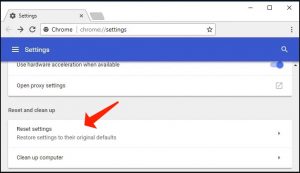
- 完了したら、確認のために「設定のリセット」を選択します。
このチュートリアルを検討してください。 ダウンロードに失敗しました-ネットワークエラー:GoogleChromeでの修復ガイド
望ましくない可能性のあるプログラムをデバイスから正常に削除したことを願っています。 その間にエラーやトラブルに直面した場合は、私たちとあなたの経験を共有してください。

User Review
( votes)References
- 望ましくない可能性のあるプログラム: https://howtofix.guide/potentially-unwanted-program/
- Task Manager (Windows): https://en.wikipedia.org/wiki/Task_Manager_(Windows)